Reportes de impresión con IA para PaperCut MF

Pida el reporte de impresión que necesita. La IA lo arma.

ecoAI Reports se instala en su servidor de PaperCut MF con cuatro reportes listos desde el primer día. ¿Necesita otra cosa? Descríbala con sus palabras: Report Studio escribe el reporte con IA y se lo muestra con sus propios datos antes de guardar nada.

Sus datos de impresión nunca salen de su servidor.

Report Studio «Muestra este gráfico con líneas en vez de barras».
se convierte en
Privacidad por diseño

Su servidor hace el trabajo. Sus datos se quedan ahí.

ecoAI Reports vive en el mismo servidor que PaperCut MF. Ahí se guardan los datos, ahí se calculan los reportes y ahí se quedan.

Los reportes corren en su servidorEl panel, los reportes y años de histórico viven en el servidor de PaperCut. Cargan y funcionan sin internet.
La IA no ve sus datosReport Studio trabaja con el diseño del reporte y con datos de ejemplo. Sus trabajos, usuarios y costos no se le envían.
Compruebe cada cambio con sus datos realesEl cambio propuesto se dibuja con sus datos, en su navegador y desde su servidor, antes de que lo aplique.

Lo que escriba en el chat sí viaja, para poder escribir el cambio: deje fuera nombres y cifras.

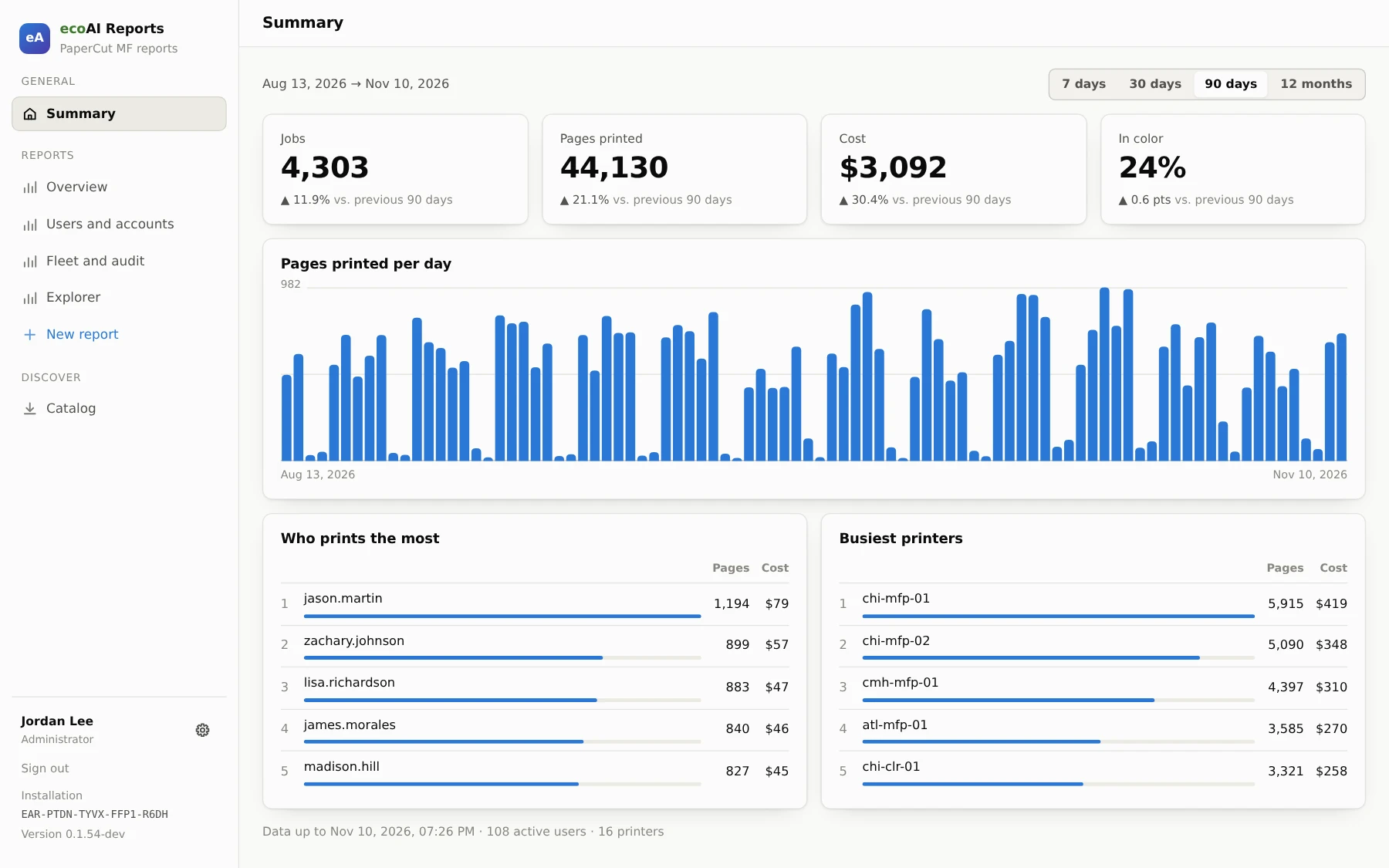
El Resumen de ecoAI Reports de los últimos 90 días: 4.303 trabajos, 44.130 páginas, US$ 3.092 de costo y 24% en color, un gráfico diario de páginas impresas y los cinco usuarios e impresoras que más imprimen.

El Resumen, la primera pantalla al entrar. Cada cifra se calcula en el propio servidor de PaperCut.

Cuatro reportes, instalados con el producto

Listos desde el primer día

Leen los mismos datos que PaperCut ya exporta, así que se llenan en cuanto se imprime el primer trabajo. Sin plantillas que armar ni hojas de cálculo que juntar.

Printing overview

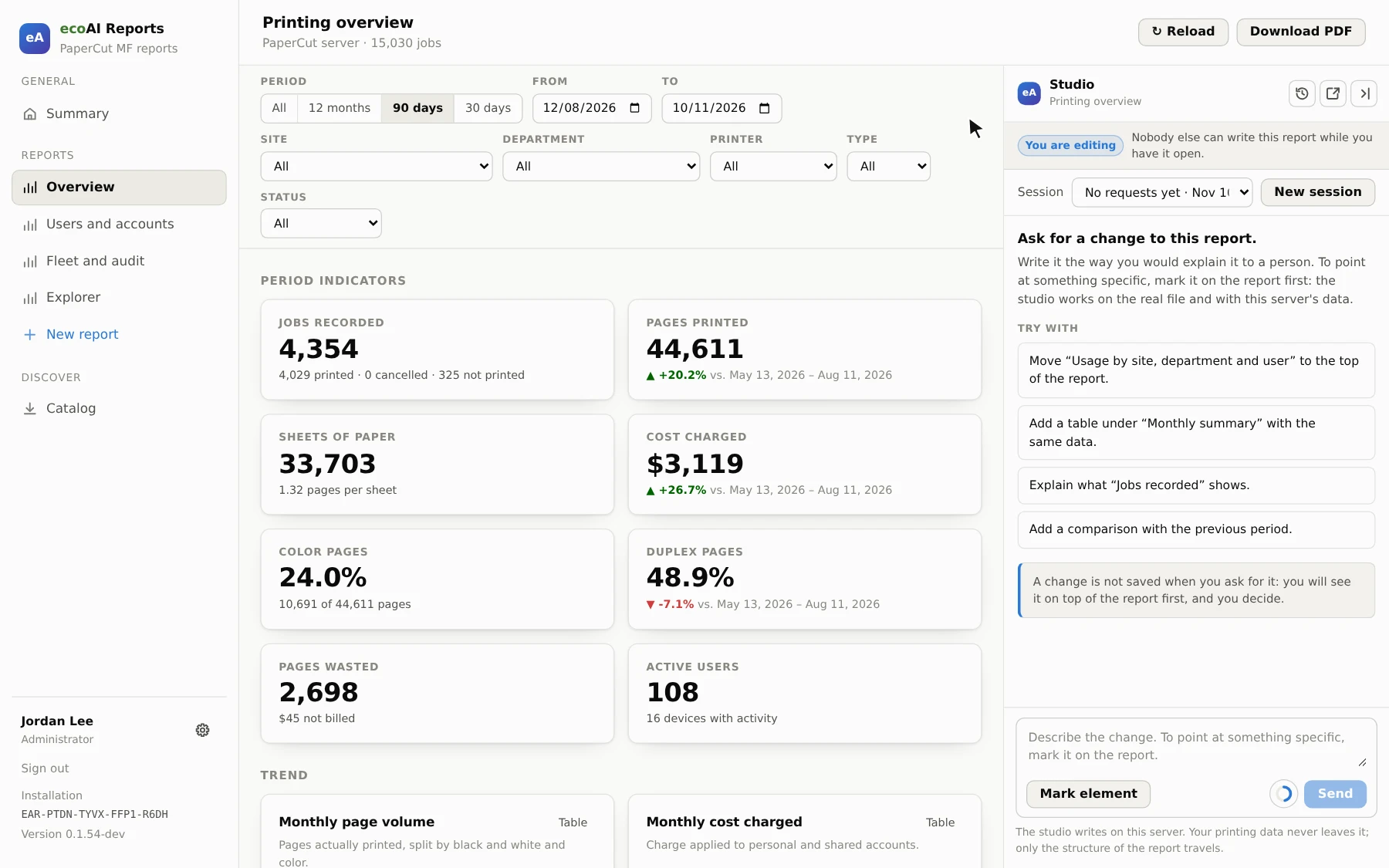
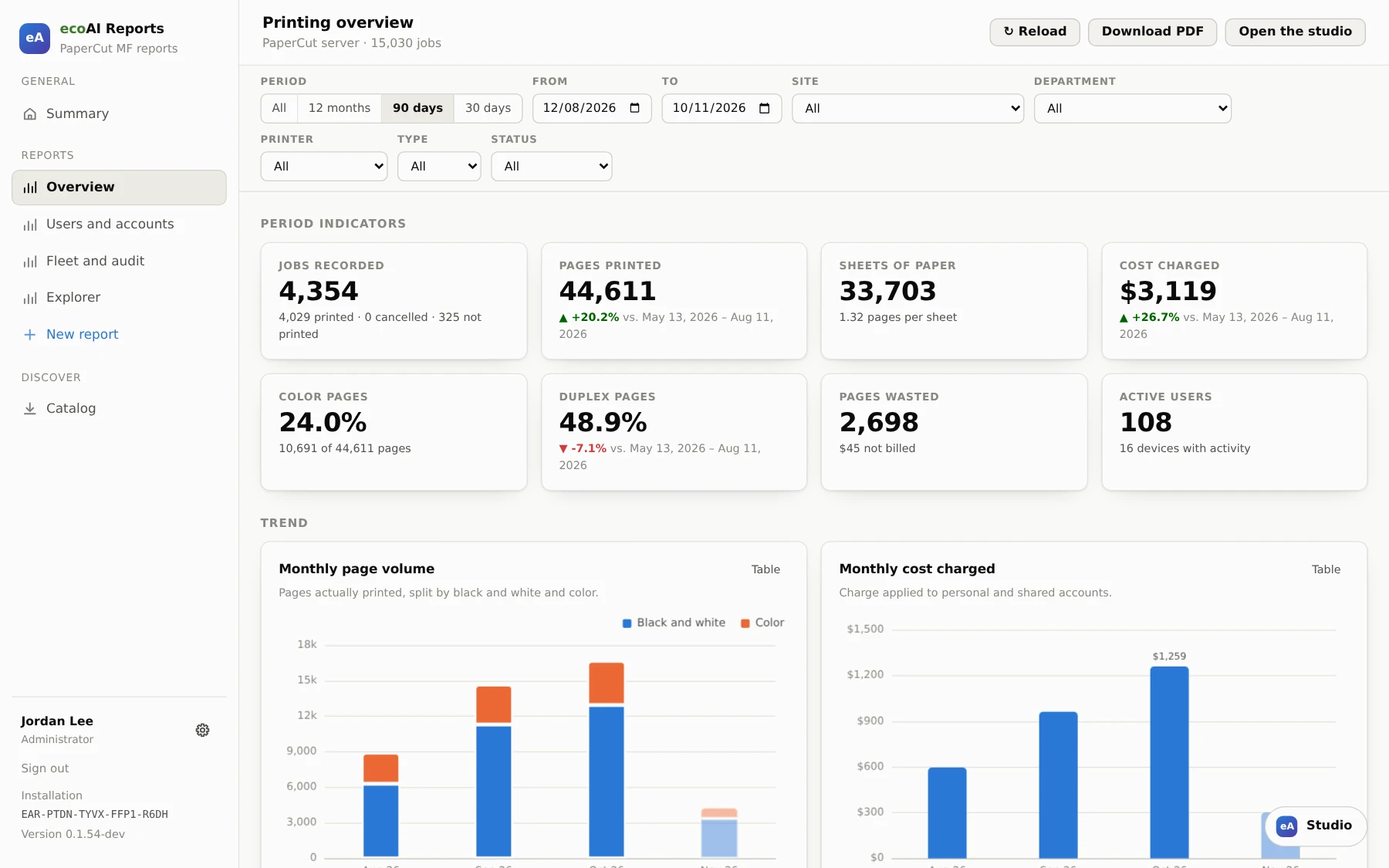
Ocho cifras del periodo; después, volumen y costo por mes, uso por sede, departamento y persona, tamaños de papel, uso del dúplex y los equipos más cargados.

  • El desperdicio, a la vista. Las páginas que no se imprimieron y lo que habrían costado.
  • La proporción de color y de dúplex del total de páginas, las dos cifras sobre las que se arman casi todas las políticas de impresión.
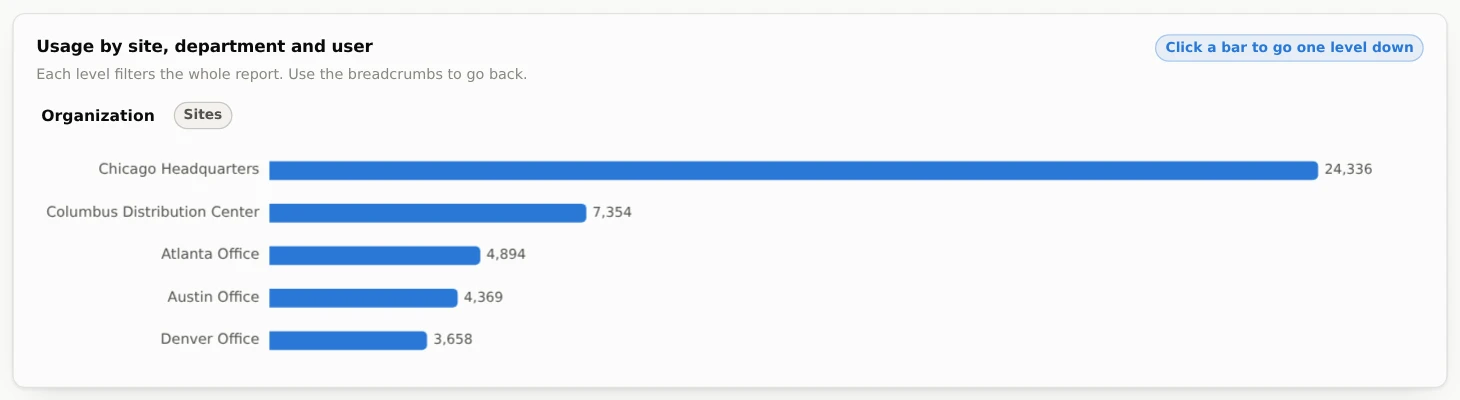
  • Un clic en una barra baja un nivel: de toda la organización a una sede, un departamento, una persona.
El reporte Printing overview dentro del panel de ecoAI Reports: barra de filtros, ocho indicadores del periodo y gráficos mensuales de volumen y costo.
Printing overview

Cuándo se imprime

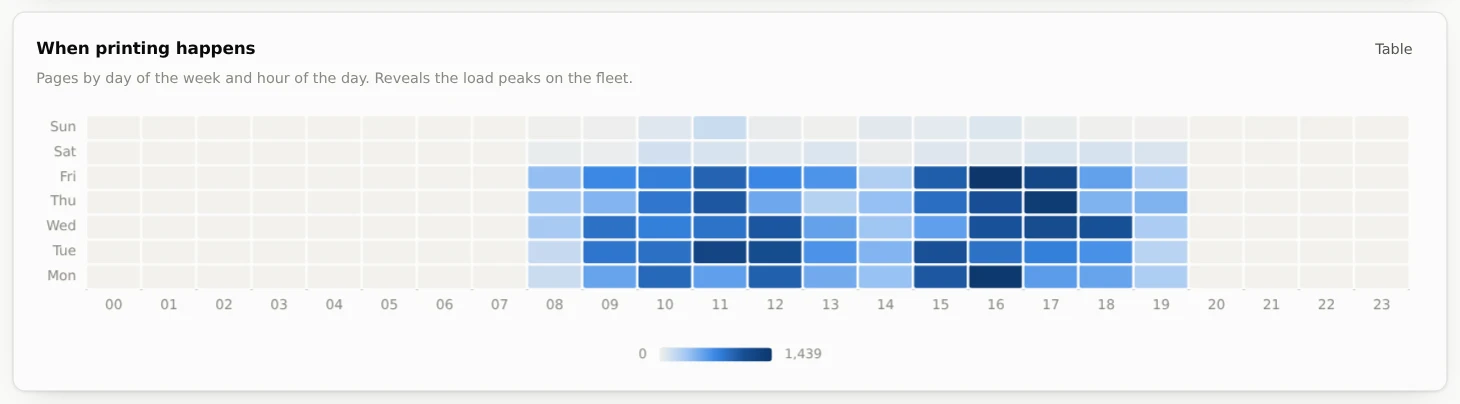
Páginas por día de la semana y hora. Las horas pico de la flota se ven de un vistazo, y también las horas en que nadie imprime.

Mapa de calor de páginas impresas por día de la semana y hora, con más carga los días hábiles entre las 8:00 y las 19:00.
Users and accounts

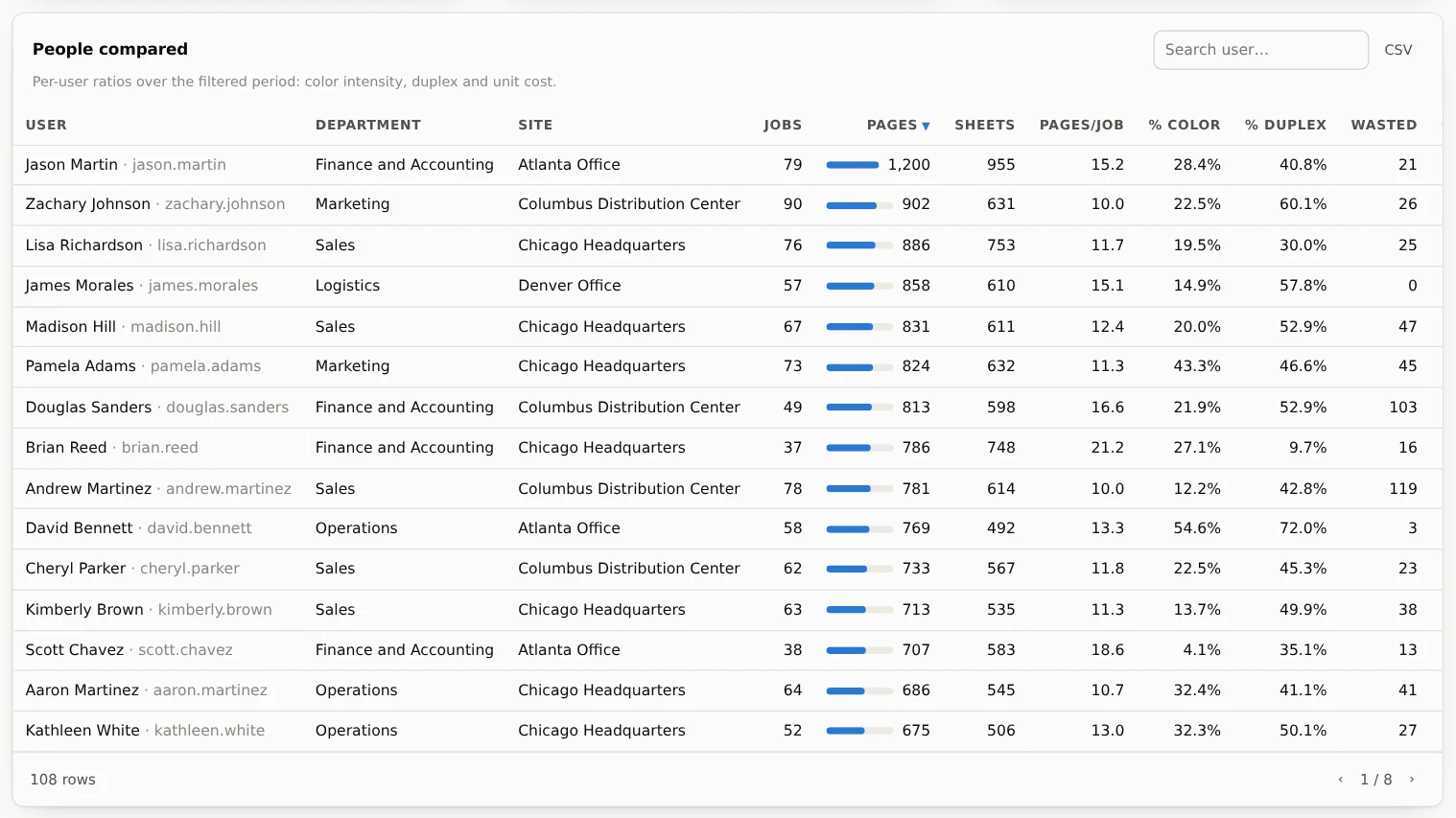
Las personas, comparadas

Cada usuario con su departamento, sede, trabajos, páginas, hojas y páginas por trabajo. Se busca, se ordena y se exporta a CSV.

Tabla ordenable de usuarios con departamento, sede, trabajos, páginas y hojas, con un buscador y un botón CSV.
Explorer

Hasta donde quiera llegar

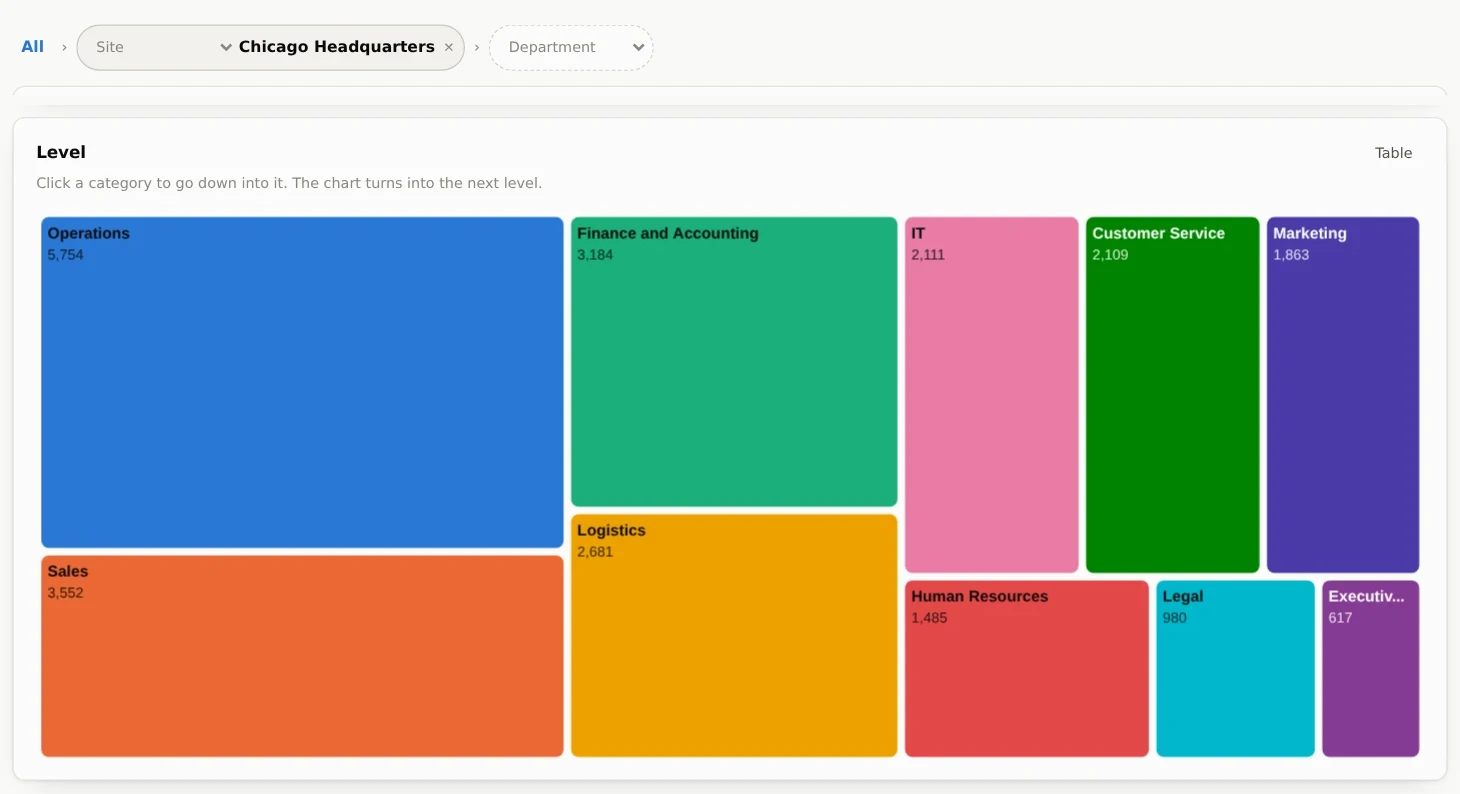
Elija una dimensión, haga clic en un bloque y elija la siguiente. Sede, después departamento, después persona, después impresora, en el orden que necesite.

El Explorer abierto un nivel: la ruta All › Site: Chicago Headquarters › Department y un mapa de árbol de páginas por departamento, encabezado por Operations con 5.754.
Fleet and audit

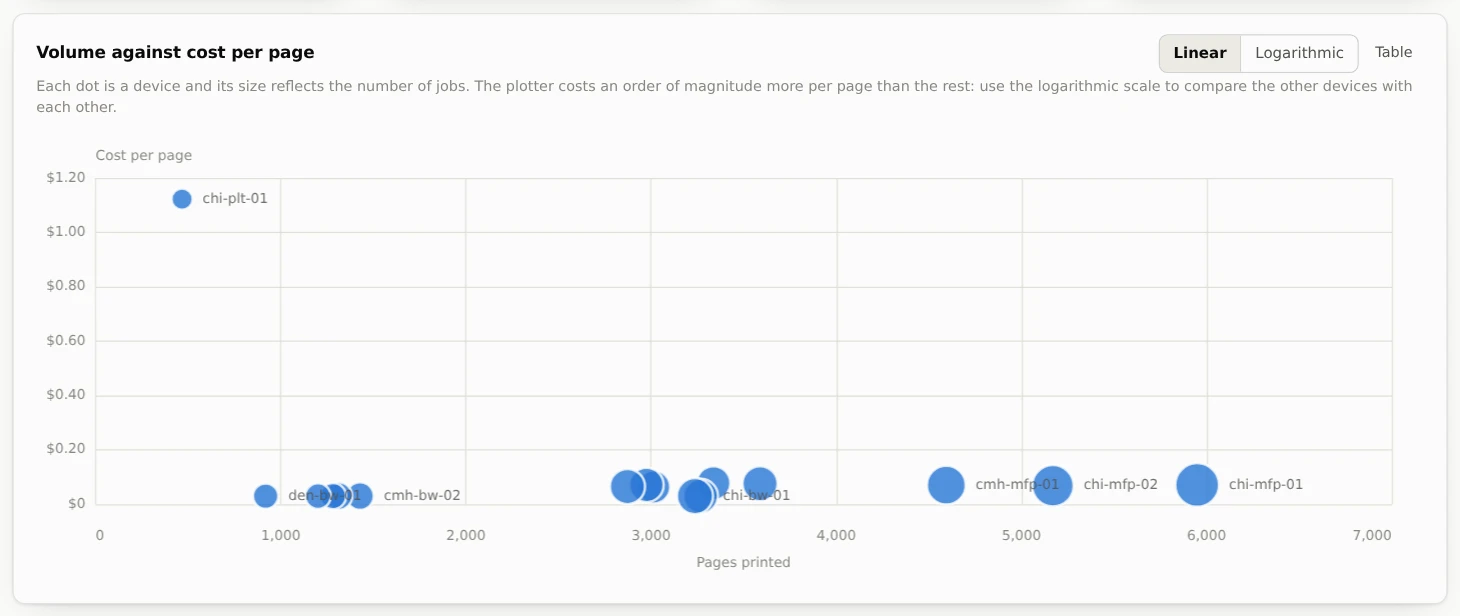
Volumen frente a costo por página

Cada punto es un equipo, y su tamaño indica cuántos trabajos tiene. Los caros y los ociosos saltan a la vista, y el inventario de abajo lista todos los equipos.

Gráfico de dispersión de equipos por páginas impresas y costo por página; el plotter queda muy por encima del resto.

Se filtra una vez y todo se ajusta

Una barra de filtros arriba de cada reporte

Cambie el periodo o elija un departamento y la página entera responde por ese recorte, cifras y gráficos por igual.

Periodo Desde · Hasta Sede Departamento Impresora Tipo Estado
  • Cualquier gráfico se vuelve tabla con un clic, para cuando importa la cifra exacta.
  • Rangos de años, igual de rápidos. El navegador recibe sólo el periodo que está mirando, no todo el histórico.
Gráfico de barras de páginas por sede, con la indicación de hacer clic en una barra para bajar un nivel.
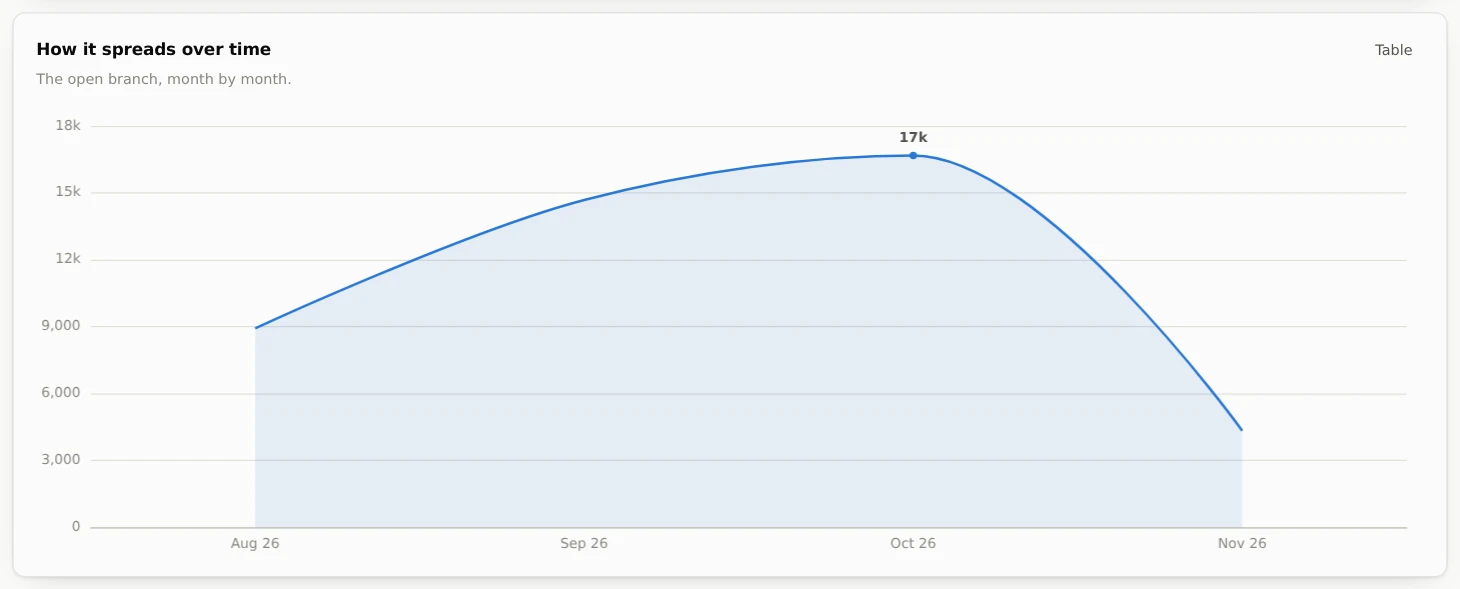
Gráfico de área de páginas por mes en los últimos 90 días, con el máximo en octubre.
Report Studio

¿Lo necesita distinto? Pídalo.

Abra el estudio junto a cualquier reporte y describa el cambio con sus palabras. Lo escribe, lo ejecuta con sus propios datos y le muestra el resultado antes de guardar nada.

Report Studio abierto junto al Printing overview: un texto de bienvenida, peticiones sugeridas y el aviso de que los datos de impresión no salen del servidor.

El estudio se abre junto al reporte, con sugerencias para empezar.

  1. Señale la pieza (opcional) Haga clic en un gráfico o una cifra del reporte. Recibe un número para referirse a él.
  2. Pídalo con sus palabras «Separa el volumen mensual por sede». «Pon el costo primero». «Usa los colores de mi empresa».
  3. Véalo con sus datos Las piezas que cambian llevan la etiqueta «Vista previa» sobre el reporte real, con las cifras de este servidor.
  4. Aplique o siga trabajando Nada cambia para nadie hasta que aplique. Las versiones anteriores se guardan, así que se puede volver atrás.

«El estudio escribe en este servidor; sólo viajan la estructura del reporte y su petición».

  • Una persona edita a la vez. Mientras usted tiene un reporte abierto en el estudio, nadie más lo puede cambiar.
  • Sólo editan los administradores. Los visores ven el reporte terminado y nada más.
  • Se paga lo que se usa. Las peticiones al estudio gastan tokens que compra su organización. No vencen, y el medidor junto a Enviar muestra cuántos quedan.
  • Su marca. Su logo y sus colores llegan al panel y a cada reporte.

Un reporte nuevo, a partir de una frase

Nuevo reporte, escrito por el estudio

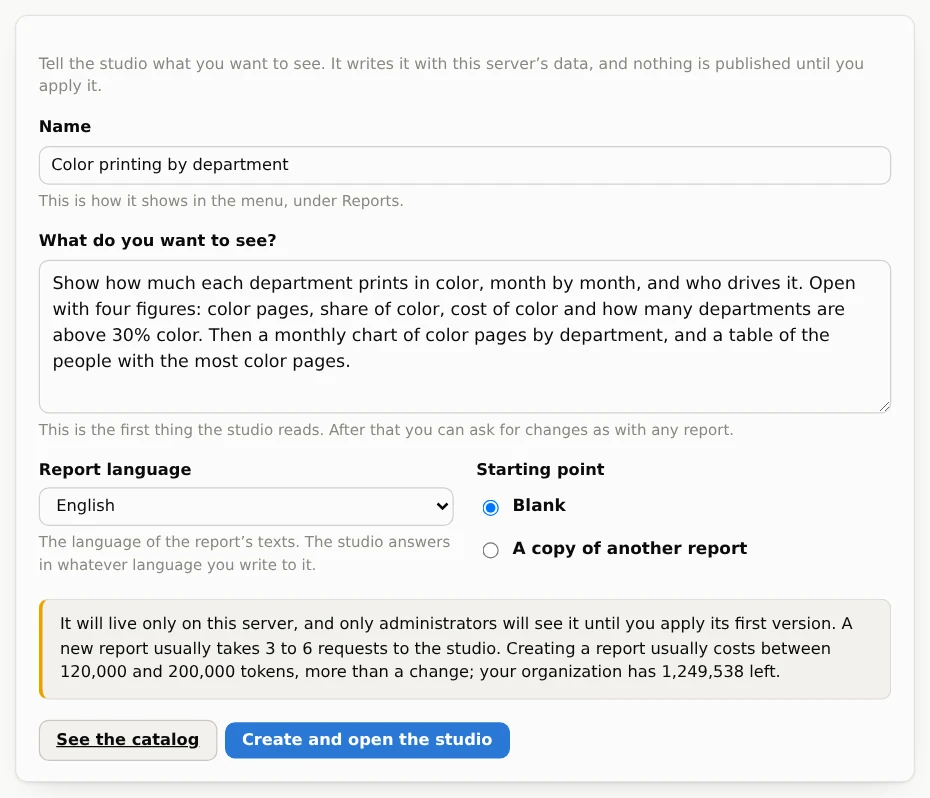
Póngale nombre y diga qué quiere ver. El estudio lo escribe con los datos de este servidor, desde una página en blanco o desde una copia de un reporte que ya tiene.

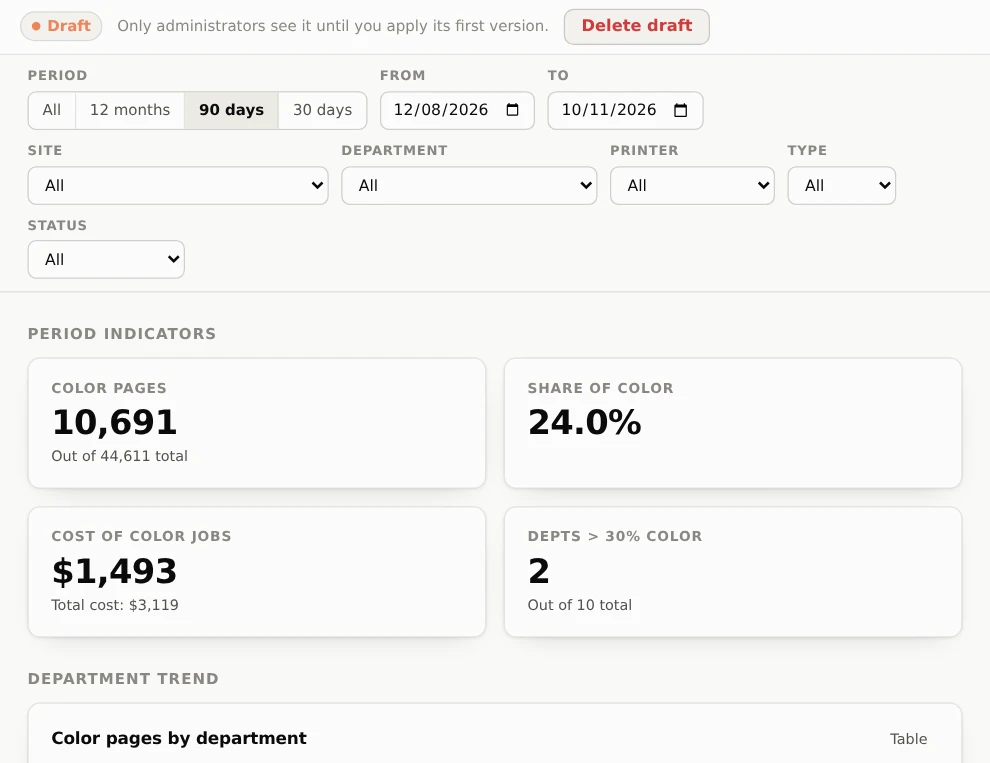
  • Un borrador hasta que usted diga. Sólo lo ven los administradores, marcado como Borrador en el menú, hasta que aplique su primera versión.
  • Escrito en el idioma que elija, sea cual sea el idioma en que lo pida.
  • Y siga pidiendo. Después de la primera versión, se cambia como cualquier otro reporte.
El formulario de reporte nuevo: un nombre, un cuadro para describir qué ver, el idioma del reporte y si se parte en blanco o desde una copia.
El reporte nuevo en borrador: el aviso Draft con Delete draft, la barra de filtros y cuatro cifras: 10.691 páginas en color, 24,0% de color, US$ 1.493 de costo de los trabajos en color y 2 departamentos sobre el 30% de color.

Para llevarlo a la reunión

Descargar PDF, en cada reporte

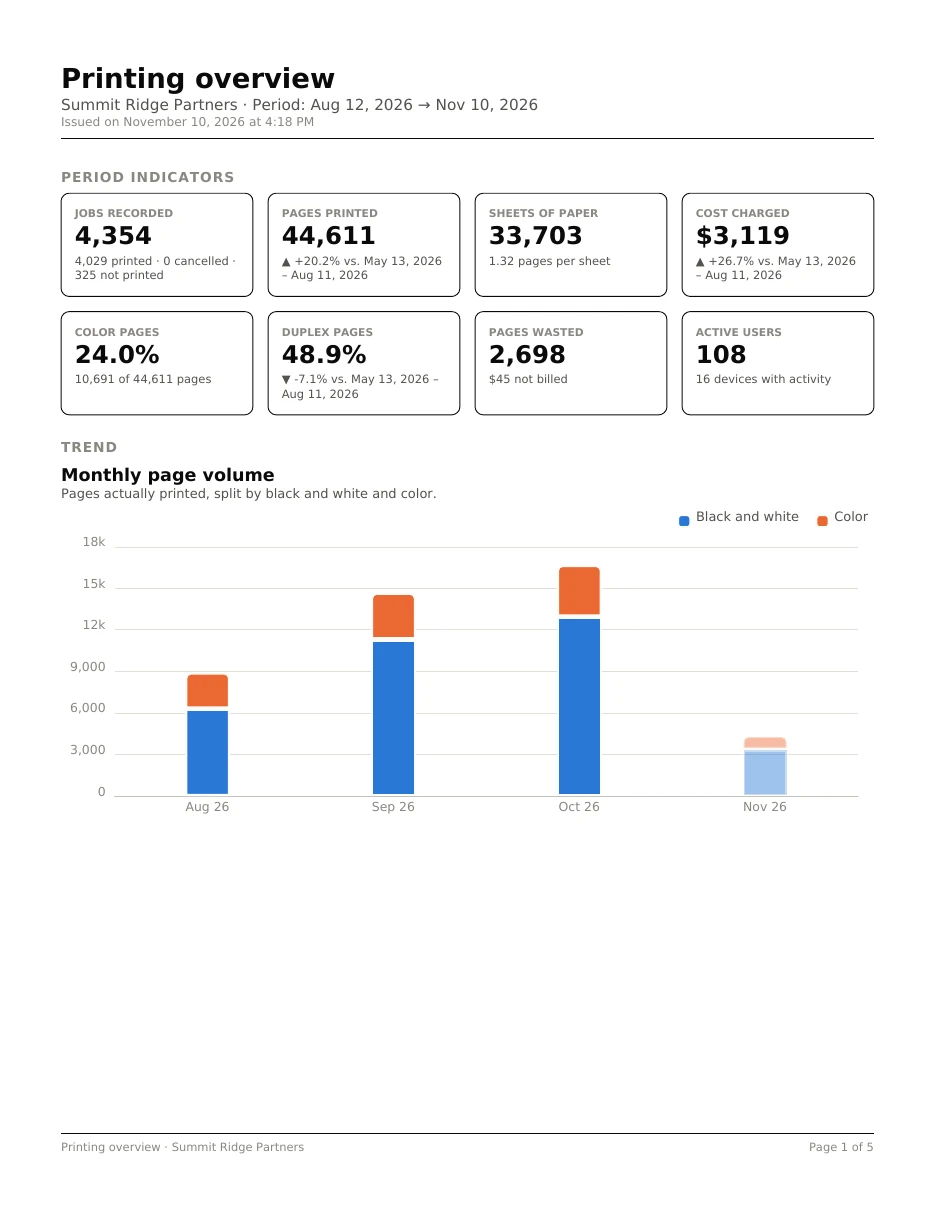
El archivo indica el periodo que cubre, la fecha en que se emitió y el número de cada página.

  • Los gráficos salen nítidos. Se dibujan como vectores, así que se imprimen limpios a cualquier tamaño.
  • Se arma en su navegador a partir del reporte en pantalla. No se envía nada a ninguna parte para hacerlo.
Primera página del PDF del Printing overview: título, periodo, ocho indicadores y el gráfico de volumen mensual.

Años de impresión, no sólo las últimas semanas

El histórico que PaperCut habría borrado

La exportación de datos de PaperCut borra los archivos antiguos según un calendario. ecoAI Reports copia cada uno al llegar a su propio almacén en el servidor, para que el reporte del año que viene todavía se pueda comparar con el de este.

¿Ya lleva tiempo con PaperCut? ecoAI Reports le puede pedir que vuelva a exportar lo que todavía guarda de antes de la instalación, como lo documenta el fabricante.

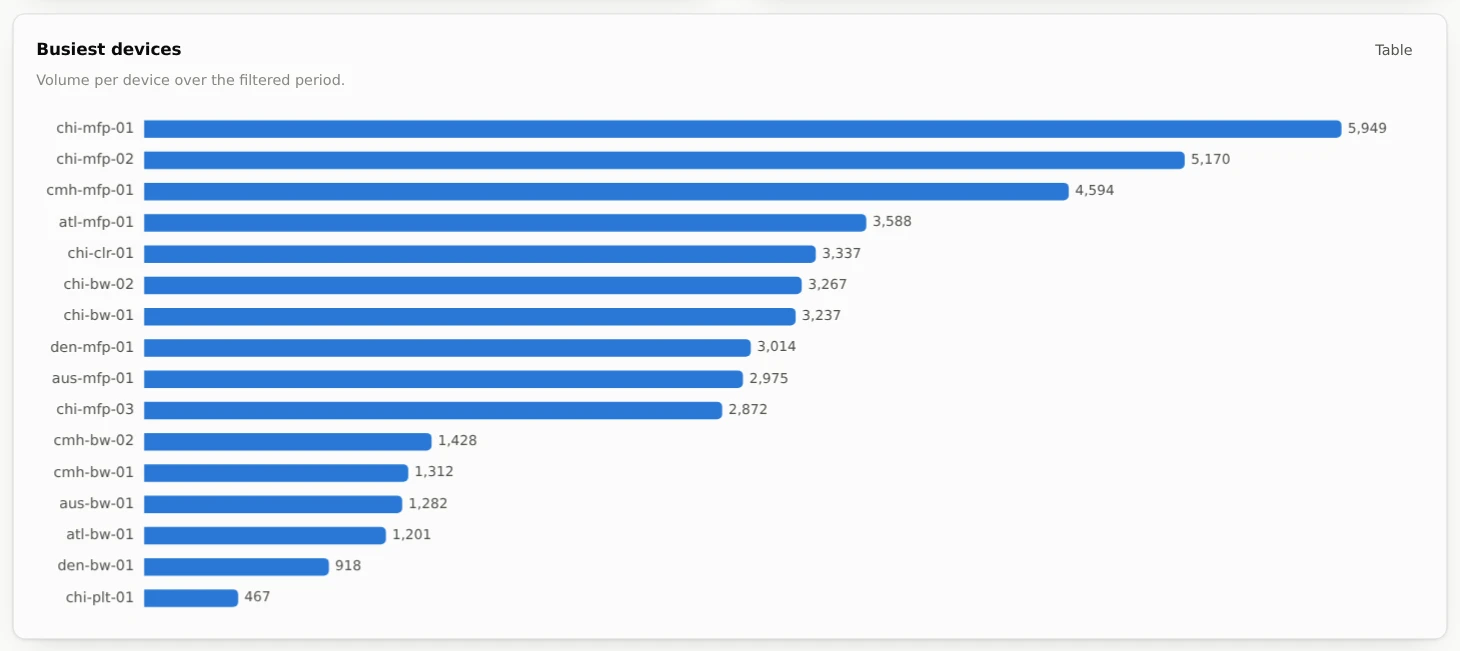
Gráfico de barras de páginas por equipo en los últimos 90 días, encabezado por chi-mfp-01 con 5.949 páginas.

Más reportes cuando los necesite

Un catálogo de reportes de ecoprintQ, a un clic de instalar

Incluidos

Los cuatro de arriba

Se instalan con el producto y se actualizan con él.

Gratis

Reportes adicionales

Se instalan desde el catálogo sin costo.

De pago

Reportes especializados

Se compran una vez para toda la organización y valen en todos sus servidores.

A medida

Su propio reporte

Lo construye ecoprintQ según su encargo, y se revisa con sus propios datos antes de publicarlo.

Acceso y cifrado

Seguridad

Todo corre en su servidor

El panel, los reportes y sus gráficos se cargan desde el mismo servidor de PaperCut. Un reporte no puede traer código ni imágenes de internet.

Cifrado desde el primer minuto

El panel responde por HTTPS con su propio certificado, creado al instalar y limitado a los nombres de este servidor.

Dos perfiles

Los administradores cambian reportes y ajustes. Los visores leen reportes. Cada petición se comprueba en el servidor, no sólo se esconde en el menú.

Entrar con PaperCut, si quiere

El administrador de PaperCut puede entrar con su mismo usuario y contraseña, y los usuarios de PaperCut que invite, con los suyos. Las cuentas propias de ecoAI Reports sirven igual.

Funcionando en una tarde

Un servicio del sistema junto a PaperCut MF, que vuelve solo tras un reinicio

  1. Paso 1

    Ejecute el instalador

    En el servidor de PaperCut MF: el .exe en Windows, o el paquete .sh en Linux. ecoprintQ le envía el enlace.

  2. Paso 2

    Cargue la integración

    El instalador configura la exportación de datos de PaperCut. Usted pulsa Load Integrations una vez en el portal de administración de PaperCut, en Reports › Data Integrations.

  3. Paso 3

    Abra el panel

    Entre a https://su-servidor:8711 e identifíquese. Los reportes se llenan a medida que PaperCut exporta.
Véalo con sus propios datos de PaperCut.

Pida a ecoprintQ una demostración, o el enlace de su instalador.

Hable con ecoprintQ